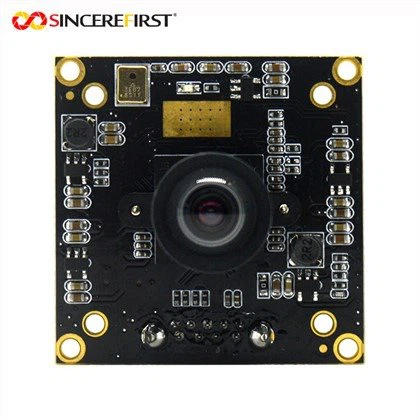
Sziasztok a technika szerelmesei! A 4K USB kameramodulok szállítójaként gyakran kérdeznek tőlem, hogyan frissíthetem ezeknek a remek eszközöknek a firmware-jét. A firmware-frissítések rendkívül fontosak, mivel javíthatják a teljesítményt, új funkciókat adhatnak hozzá, és hibákat javíthatnak. Tehát merüljünk bele, és tanuljuk meg, hogyan frissíthetjük a 4K USB kameramodul firmware-jét.
Miért frissítse a firmware-t?
Először is azon tűnődhet, hogy miért kell frissítenie a firmware-t. Nos, gondoljon a firmware-re a kameramodult futtató szoftverre. Csakúgy, mint telefonjának vagy számítógépének szoftverfrissítésekre van szüksége a jobb működéshez, a kameramodulnak is firmware-frissítésekre van szüksége.
- Javított teljesítmény: A frissítések optimalizálhatják a kamera feldolgozási sebességét, gyorsabbá és hatékonyabbá téve azt. Ez azt jelenti, hogy simább videólejátszást és gyorsabb válaszidőt kap.
- Új funkciók: A gyártók mindig remek új funkciókkal állnak elő. A firmware-frissítések ezeket a funkciókat, például jobb képstabilizálást vagy új fényképezési módokat hozhatnak a fényképezőgép moduljába.
- Hibajavítások: A hibák a véletlenszerű lefagyásoktól a rossz képminőségig mindenféle problémát okozhatnak. A firmware-frissítések javítják ezeket a hibákat, biztosítva, hogy a kamera megfelelően működjön.
Előfeltételek
A firmware-frissítési folyamat megkezdése előtt néhány dolgot meg kell tennie:


- Ellenőrizze a kompatibilitást: Győződjön meg arról, hogy a letöltött firmware kompatibilis az adott 4K USB kameramodul modellel. Ezeket az információkat általában a gyártó honlapján találhatja meg.
- Készítsen biztonsági másolatot adatairól: Bár a firmware-frissítések általában nincsenek hatással a tárolt adatokra, mindig célszerű biztonsági másolatot készíteni minden esetre.
- Töltse fel eszközeit: Győződjön meg arról, hogy a kameramodul és a frissítéshez használt eszköz (például számítógép) teljesen fel van töltve, vagy csatlakozik az áramforráshoz. Ez megakadályozza, hogy a frissítés megszakadjon.
- Töltse le a firmware-t: Látogasson el a gyártó webhelyére, és keresse meg a kameramodul legújabb firmware-jét. A biztonsági kockázatok elkerülése érdekében mindenképpen megbízható forrásból töltse le.
Lépésről lépésre útmutató a firmware frissítéséhez
Most, hogy mindennel készen van, menjünk végig a firmware frissítésének lépésein:
- Csatlakoztassa a kameramodult: Csatlakoztassa a 4K USB kameramodult a számítógéphez USB-kábellel. Győződjön meg arról, hogy a kapcsolat biztonságos.
- Telepítse a Frissítő segédprogramot: Egyes kameramodulokhoz speciális frissítő segédprogram szükséges a firmware telepítéséhez. Töltse le és telepítse ezt a segédprogramot a gyártó webhelyéről, ha szükséges.
- Indítsa el a Frissítő segédprogramot: A segédprogram telepítése után nyissa meg a számítógépén. A segédprogram általában automatikusan észleli a kameramodult.
- Töltse be a firmware fájlt: A frissítési segédprogramban keresse meg a korábban letöltött firmware-fájlt. Válassza ki a frissítési folyamat elindításához.
- Kövesse a képernyőn megjelenő utasításokat: A frissítési segédprogram végigvezeti a folyamat többi részén. Ez magában foglalhatja a frissítés megerősítését, a telepítés befejezésének megvárását és a kameramodul újraindítását.
- Ellenőrizze a frissítést: A frissítés befejezése után ellenőrizze a kameramodul beállításait, hogy megbizonyosodjon arról, hogy az új firmware-verzió telepítve van. Kipróbálhatja a kamerát is, hogy megnézze, van-e fejlesztés.
Hibaelhárítás
Néha a dolgok nem mennek olyan simán, mint szeretnénk. Íme néhány gyakori probléma, amellyel a firmware-frissítési folyamat során találkozhat, és hogyan lehet ezeket kijavítani:
- Frissítés sikertelen: Ha a frissítés sikertelen, ellenőrizze az internetkapcsolatot, győződjön meg arról, hogy a firmware fájl nem sérült, majd próbálja újra. Segítségért felveheti a kapcsolatot a gyártó támogatási csapatával is.
- A kamera nem észlelhető: Ha a frissítési segédprogram nem észleli a kameramodult, próbálja meg kihúzni, majd újra bedugni, vagy használjon másik USB-portot.
- Hibaüzenetek: Ügyeljen a kapott hibaüzenetekre. Nyomokat adhatnak arról, hogy mi a baj. Általában ezekre a hibákra megoldást találhat a gyártó webhelyén vagy a támogatási fórumokon.
4K USB kameramodul kínálatunk
A 4K USB kameramodul beszállítójaként kiváló minőségű termékek széles választékát kínáljuk. Tekintse meg néhány népszerű modellünket:
- Digitális kamera modullap WIFI-vel: Ez a kameramodul beépített Wi-Fi-vel rendelkezik, amely lehetővé teszi, hogy vezeték nélkül csatlakoztassa eszközeihez, és könnyen továbbítsa az adatokat.
- Nagy sebességű látásellenőrző rendszerek Sony IMX766 legjobb érzékelős kameramodul: A Sony IMX766 érzékelővel rendelkező kameramodul nagy sebességű és nagy felbontású képalkotást kínál, így tökéletes a látásellenőrző rendszerekhez.
- 16 MP kamera modul: 16 megapixeles felbontásával és nagy látószögű objektívjével ez a kameramodul kiválóan alkalmas széles, nagy tisztaságú jelenetek rögzítésére.
Következtetés
A 4K USB kameramodul firmware-ének frissítése egyszerű folyamat, amely számos előnnyel járhat. Az ebben a blogbejegyzésben ismertetett lépések követésével biztosíthatja, hogy kameramodulja mindig naprakész legyen, és a legjobb teljesítményt nyújtsa.
Ha 4K USB kameramoduljaink vásárlása iránt érdeklődik, vagy bármilyen kérdése van a firmware-frissítésekkel kapcsolatban, forduljon bizalommal. Azért vagyunk itt, hogy segítsünk megtalálni a tökéletes fényképezőgép-megoldást az Ön igényeinek.
Hivatkozások
- A gyártó webhelye a 4K USB-kameramodul firmware-frissítéseiről
- Online technológiai fórumok hibaelhárítási tippekért és felhasználói élményekért